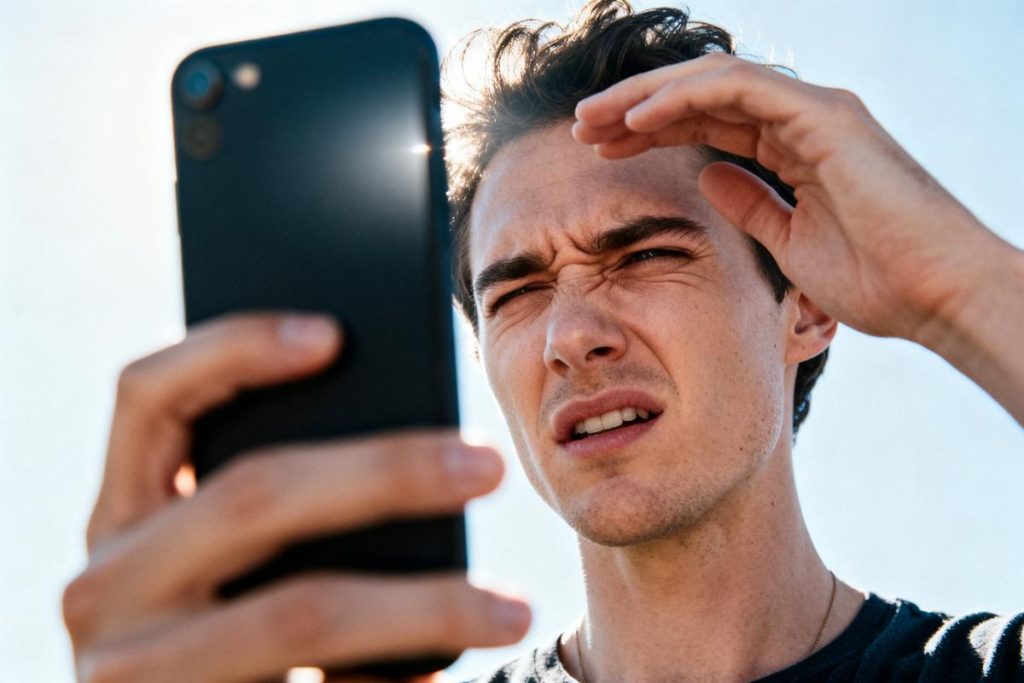
Votre écran s’assombrit sans que vous ne touchiez à rien ? La situation « luminosite iphone qui se baisse toute seule » gâche la lecture, perturbe les appels et rend l’appareil presque inutilisable en extérieur. Frustrant et souvent imprévisible.
Un technicien certifié Apple et un développeur iOS listent les causes (capteurs, surchauffe, réglages, bugs) et proposent six solutions concrètes. Vous saurez tester le capteur, désactiver True Tone ou Night Shift, refroidir l’appareil et appliquer des corrections pas à pas. On passe à la checklist pro pour diagnostiquer.
Résumé
- L’écran s’assombrit automatiquement, gênant la lecture et les appels.
- Causes fréquentes: capteur de luminosité, True Tone/Night Shift, mode faible conso, surchauffe ou bug logiciel.
- Vérifications rapides: Réglages > Luminosité et affichage, Accessibilité > Luminosité automatique, Batterie > Mode faible conso.
- 6 solutions clés: désactiver luminosité auto, couper True Tone/Night Shift, quitter mode faible conso, redémarrer, refroidir, réinitialiser réglages.
- Si le problème persiste: tester capteur/écran (remplacement ou saleté) et consulter Apple Store ou réparateur agréé.
Pourquoi la luminosité de mon iPhone baisse toute seule ?
Votre écran s’assombrit sans action de votre part ? La situation décrite par la requête luminosite iphone qui se baisse toute seule correspond à plusieurs mécanismes connus d’iOS. Le problème peut venir d’un réglage logique, d’une adaptation automatique aux conditions ambiantes, d’une protection thermique ou d’un bug logiciel.
Cette baisse inattendue est frustrante : perte de lisibilité en extérieur, interruptions pendant la lecture ou la navigation, et sentiment que l’appareil ne répond plus. Agissez méthodiquement. Vérifiez d’abord les réglages simples avant d’envisager un diagnostic matériel. Les sections suivantes proposent une checklist pro, puis six solutions pas à pas pour reprendre le contrôle de la luminosité.
Checklist pro pour diagnostiquer une baisse de luminosité sur iPhone
Commencez par une vérification rapide puis testez les fonctions qui pilotent l’écran. Suivez l’ordre proposé pour éliminer d’abord les causes logicielles les plus fréquentes.
Vérifications rapides : paramètres iOS à contrôler en moins de 5 minutes
Allez dans Réglages > Luminosité et affichage ; vérifiez l’état de True Tone, Night Shift et le curseur de luminosité. Ouvrez Réglages > Accessibilité > Affichage et taille du texte pour désactiver la luminosité automatique si active. Puis contrôlez Réglages > Batterie : si Mode faible conso est activé, désactivez-le pour tester. Enfin, ouvrez le centre de contrôle et ajustez manuellement la luminosité pour voir si le comportement persiste.
Tests des capteurs et fonctions : True Tone, Night Shift, luminosité automatique et fonctions basées sur l’attention
True Tone modifie la température des couleurs en fonction du capteur ambiant ; désactivez-le pour vérifier l’effet. Night Shift rend l’écran plus chaud la nuit, ce qui peut donner l’impression d’une baisse. Les fonctions basées sur l’attention (Face ID) réduisent l’éclairage si vous ne regardez pas l’écran ; activez ou désactivez via Face ID et code pour tester. Testez dans plusieurs environnements lumineux : intérieur sombre, extérieur au soleil, et en mouvement (voiture) pour détecter un capteur hyper-sensible.
Quand c’est matériel ? Tests et indices pour différencier problème d’écran, capteur ambiant ou écran non-Apple
Si les réglages n’affectent pas le comportement, inspectez visuellement l’écran et le capteur en haut de la façade : poussière, micro-fissure ou écran remplacé peuvent perturber le capteur. Touchez l’arrière : un appareil anormalement chaud indique une surchauffe, cause fréquente de réduction automatique de la luminosité au-delà de 35°C. Redémarrez en mode sans échec logiciel (redémarrage forcé) : si le souci persiste, rendez-vous en Apple Store ou chez un réparateur agréé pour un diagnostic matériel.
6 solutions efficaces à tester maintenant (étapes pas à pas)
1) Désactivez la luminosité automatique : Réglages > Accessibilité > Affichage et taille du texte > Luminosité automatique OFF. 2) Coupez Night Shift et True Tone : Réglages > Luminosité et affichage. 3) Quittez le mode faible conso : Réglages > Batterie > Mode faible conso OFF. 4) Redémarrez l’appareil : effectuez un redémarrage forcé puis réévaluez le comportement.
5) Refroidissez l’iPhone : retirez la coque, éloignez une source de chaleur, laissez 10–15 minutes au repos. 6) Réinitialisez les réglages réseau et d’affichage si le problème semble logiciel : Réglages > Général > Transférer ou réinitialiser > Réinitialiser > Réinitialiser tous les réglages. Si malgré tout la luminosité continue de se modifier, prenez rendez-vous pour un diagnostic Apple et demandez un test matériel complet.