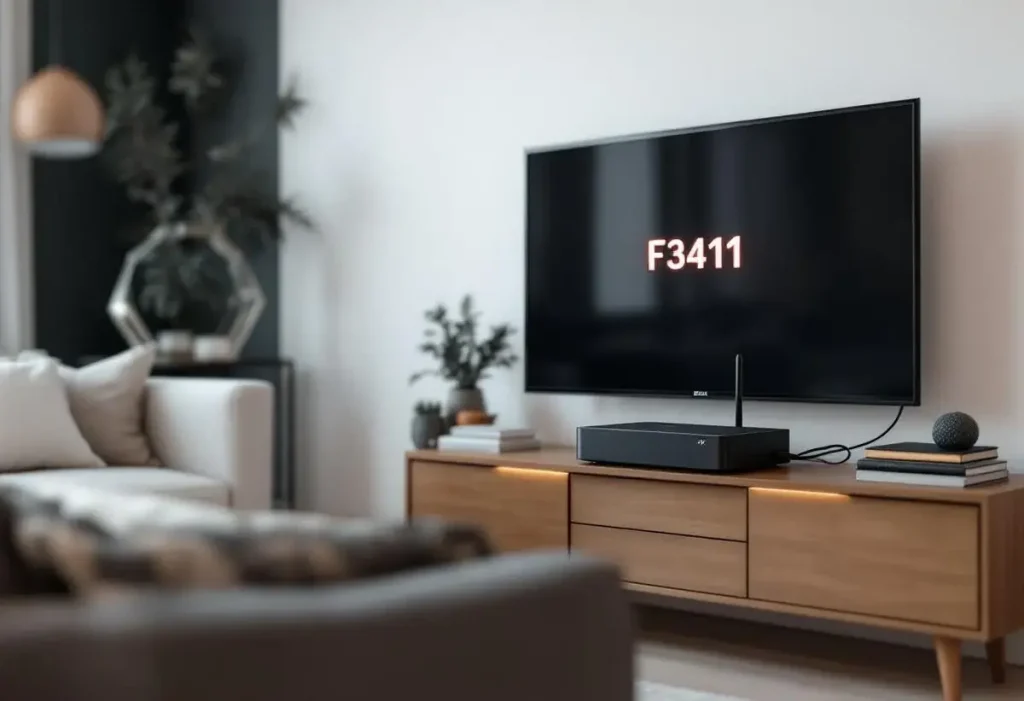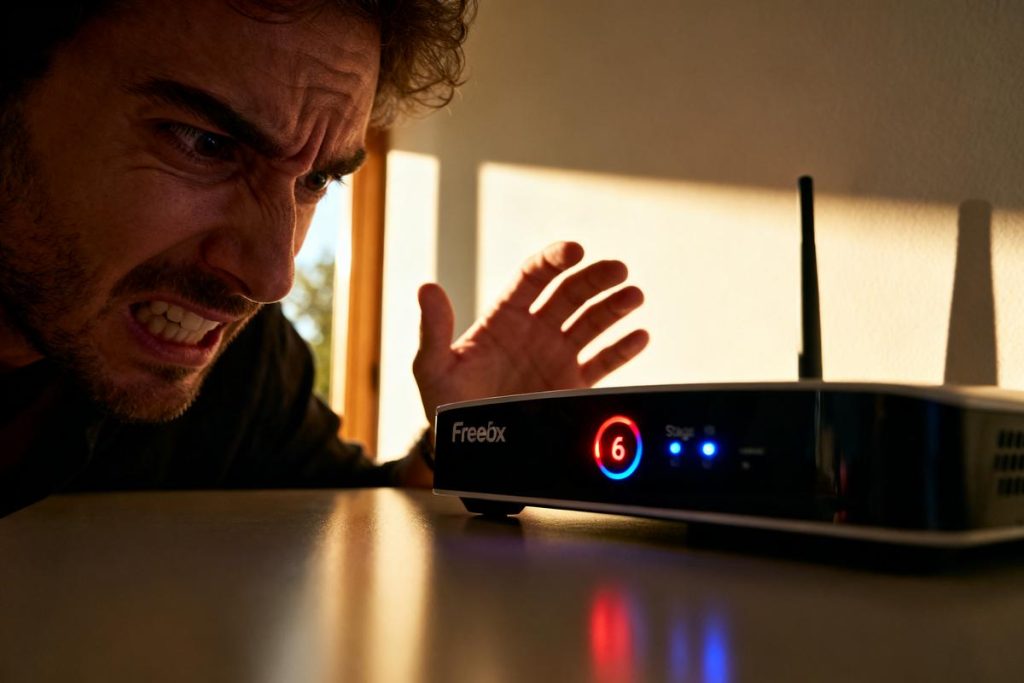
Votre Freebox reste bloquée à l’étape 6 ? Ce blocage correspond à l’authentification du Server : la box détecte la ligne mais n’arrive pas à finaliser la connexion. Ce guide aborde freebox bloqué etape 6, causes et symptômes.
Vous trouverez des vérifications rapides, des manipulations sûres et des actions avancées à tenter avant d’appeler le support. Avantage : récupérer Internet sans perdre vos réglages ou savoir quand demander un échange matériel. On commence par les contrôles basiques et le redémarrage propre du Server.
Résumé
- Étape 6 = authentification du Server : la Freebox a détecté la ligne mais n’achève pas la connexion, entraînant souvent la perte d’internet, du téléphone et de la TV.
- Redémarrage propre : débrancher l’alimentation 60 s, rebrancher et laisser 5–10 min ; si bloquée, appuyer sur une flèche au logo Free pour accéder au menu caché et lancer ‘démarrage secours’.
- Vérifications rapides : contrôler câble fibre/SFP ou prise téléphonique, alimentation, FreePlugs, remplacer câbles suspects ; brancher un PC en Ethernet pour tester l’interface et consulter l’état des voyants (internet rouge = problème d’authentification).
- Interventions avancées : privilégier le démarrage secours pour ne pas perdre les réglages ; sauvegarder via Freebox Connect avant toute réinitialisation d’usine et n’y recourir qu’en dernier recours.
- Contact support : si le blocage persiste ou touche plusieurs abonnés, appeler 3244 ou utiliser l’espace abonné/Face to Free en fournissant modèle, numéro d’abonné, heures, photos de l’écran, voyants et manipulations déjà effectuées pour accélérer le diagnostic.
Que signifie « freebox bloqué etape 6 » : causes possibles et symptômes
Problème : votre Freebox reste figée sur l’écran indiquant « étape 6 » pendant l’initialisation. Cette phase correspond à l’authentification du Server auprès des serveurs de Free, soit la validation de l’identifiant et la configuration réseau. Quand la procédure bloque ici, la box a déjà détecté la ligne mais ne parvient pas à finaliser la connexion.
Agitation : attendez une conséquence directe sur vos services : plus d’internet, plus de téléphone fixe et souvent plus de TV. Le message peut rester affiché plusieurs minutes sans évolution, ce qui crée une perte d’accès aux contenus et une frustration compréhensible.
Vérifications rapides à effectuer en priorité (résoudre freebox bloqué etape 6)
Solution : commencez par les contrôles rapides et sûrs avant toute manipulation lourde. Faites les vérifications dans l’ordre ci-dessous pour gagner du temps et limiter les risques.
Comment redémarrer proprement le boîtier : procédure pas à pas
Débranchez l’alimentation du Server. Attendez 60 secondes pour que les condensateurs se déchargent. Rebranchez et laissez démarrer sans appuyer sur les touches. Si la Freebox reste bloquée, lorsque le logo Free s’affiche, appuyez sur une flèche pour accéder au menu caché et choisissez démarrage secours puis testez la connexion.
Quels branchements et composants vérifier en priorité
Vérifiez le câble fibre/SFP ou la prise téléphonique, ainsi que l’alimentation. Contrôlez les FreePlugs si présents et remplacez un câble suspect. Branchez un PC en Ethernet sur un port LAN pour voir si l’interface locale répond. Notez les voyants : si la ligne est détectée mais internet reste rouge, le souci est d’authentification.
Astuce express : séquence minute par minute à suivre quand on est pressé
1) Débranchez alimentation (0 min). 2) Attendez 60 s et vérifiez câbles (1 min). 3) Rebranchez et laissez 5 à 10 min pour redémarrage complet. 4) Si bloqué, tentez démarrage secours (10–15 min). Si aucune évolution, passez aux interventions avancées.
Interventions avancées à tester avant d’appeler le support pour freebox bloqué etape 6
Si les vérifications rapides échouent, testez des interventions plus techniques en limitant les risques pour vos configurations. Notez chaque action pour gagner du temps avec le support.
Quand choisir un redémarrage alternatif ou une réinitialisation complète
Choisissez un redémarrage alternatif (démarrage secours) si vous craignez de perdre des réglages. Optez pour « paramètres d’usine » seulement si toutes les autres tentatives échouent et après sauvegarde des identifiants Wi‑Fi. Sauvegardez via Freebox Connect avant la réinitialisation.
Comment collecter les informations techniques utiles à transmettre au support
Rassemblez : modèle de Freebox, numéro d’abonné, date et heure du blocage, message affiché, état des voyants et manipulations tentées. Prenez photos de l’écran et captures de l’espace abonné si accessible. Ces éléments accélèrent le diagnostic.
Retours d’expérience : cas concrets résolus par des abonnés
Communauté et forums montrent que de nombreux cas proviennent d’une panne côté opérateur ou d’une mise à jour corrompue. Plusieurs abonnés ont récupéré l’accès via démarrage secours ou après intervention distante du support. Notez qu’un redémarrage simple résout parfois le problème mais que l’étape 6 nécessite souvent une action serveur.
Quand contacter l’assistance et quoi fournir pour accélérer la prise en charge (freebox bloqué etape 6)
Contactez le support Free si le blocage persiste après les étapes précédentes ou si la panne touche plusieurs abonnés dans votre zone. Utilisez l’espace abonné, le numéro 3244 ou Face to Free pour une prise en charge rapide.
Fournissez : votre numéro d’abonné, modèle de Freebox, photos de l’écran, heures des essais, liste des manipulations réalisées, et captures des voyants. Demandez un diagnostic de ligne et la possibilité d’un échange matériel sous garantie si nécessaire. Prévenez si la Freebox est chaude ou endommagée pour éviter tout risque physique.